
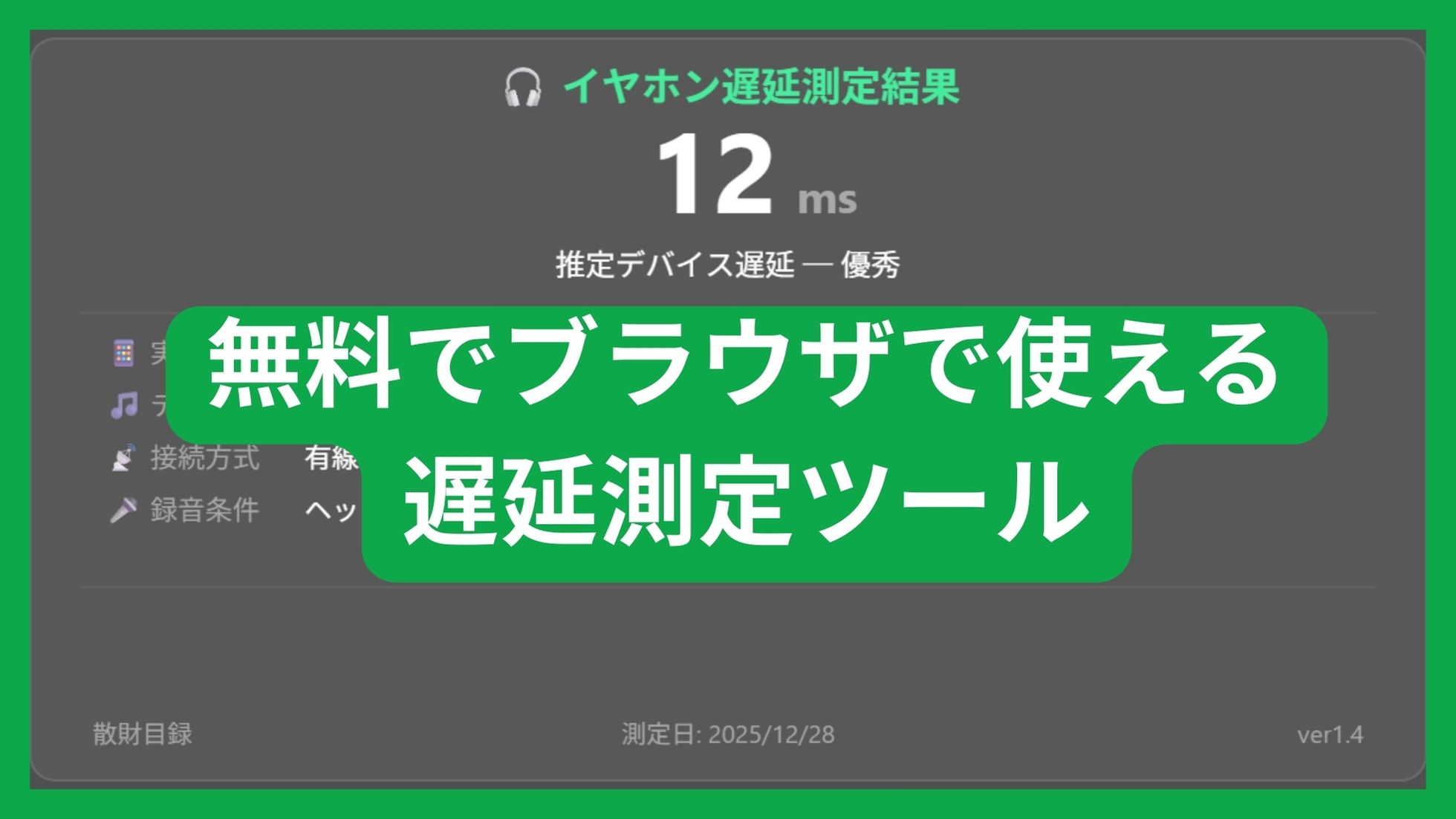
新しい試みとしてブラウザで無料で使えるツールを作って公開してみました。
第一段は、ワイヤレスイヤホンの遅延測定ツール、です。

ガジェット買ってレビューばかりだと赤字なんですわ、、、
ツールでできる事 と 作成の背景
ツールでできる事
公開したツールでは以下の事ができます。
- PCやスマホ、タブレットに接続しているオーディオ機器の遅延が測定できる
- 測定結果をSNSにシェアするカードを生成できる
- 測定結果を管理人(僕)の管理するDBに登録できる
- ③で登録されたデータを閲覧できる
取り組みの背景
僕のblogで一番被リンクを獲得しているのが、以下のワイヤレスイヤホンの遅延の検証記事です。
これと同じような事を特別なアプリのインストールする事無く、ブラウザのツールで簡単に行えるようにしたものになります。
当時からBluetoothの規格に進化があり、昨今の規格に対しては情報が大分古くなってしまっていました。
技術の進化も早ければ、世の中に新しく登場する製品も多く、到底僕一人で全ての製品の検証はできないので、いっその事本blogを見てくれる方に直接お手持ちのイヤホンの遅延を測定してもらったり、あわよくば遅延の測定結果を共有いただけならみんなwin-winなのでは、と思い立ち作ってみました。
是非試してみて、差支えなければDBへ測定結果を登録してもらったり、SNSでシェアして頂けると、ガジェット好きな仲間達の参考になろうかと思いますので、よろしくお願いいたします。
- 測定結果の登録ボタンを押さない限り何かしらのデータを取得するような事は行っていないので安心してお使いください。
- 登録ボタンを押しても、測定結果や記載いただくデバイス情報以外取得して無いので、個人の特定はできない状態です。ご安心ください。
ゆくゆくはAdsenseとか貼り付けさせてもらってちょっとでも赤字を解消させて頂きたい、、、すまねぇ、、、
使い方
それでは使い方を解説していきます
測定準備 : 機器の接続
最初に測定を行う機器を接続していきます。
パソコンでの実施を例に説明します。
測定の為には
- 測定をしたいオーディオ機器(ワイヤレスイヤホンなど)と、
- 測定の為のMIC(MIC 付きの有線イヤホン等がおすすめです)
の2つをパソコンに接続します。
例えば、以下の様な接続状態です。
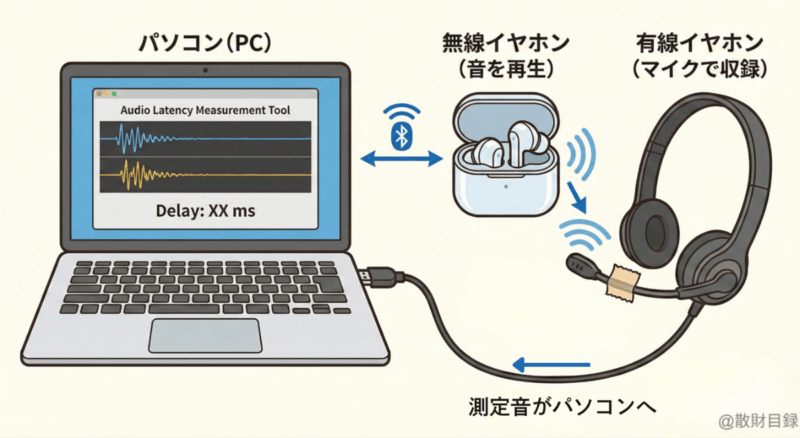
①の測定対象は有線でも無線でもどちらでもよいのですが、
②はなるべく有線の物を選んで頂くと測定が安定し、正確認なると思います。
また、有線接続はUSB でもパソコンに備わっているオーディオジャックどちらでも大丈夫です。
なるべくMic側の遅延を抑えたい方はASIO対応のオーディオインターフェース等で、 bufferサイズを小さくして測定して頂くのが良いかと思います。
例えば↓みたいなのです。

MOTU M2
在庫ありオーディオデバイスの選択
接続が正しくできている状態で下図の赤枠で囲っている開始ボタンをクリックしてください。
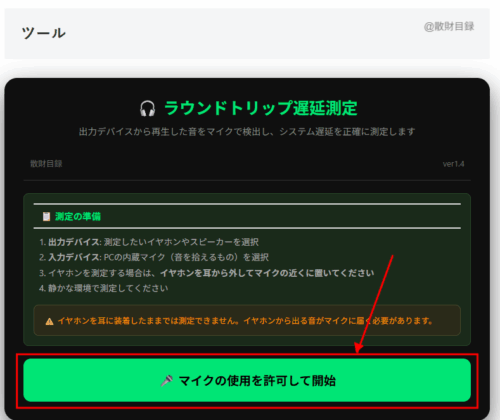
すると、下図の通り出力(再生)と、入力 (Mic)の選択ダイアログが表示されます。
出力=測定したいイヤホン
入力=測定用の Mic
となるように選択してください。
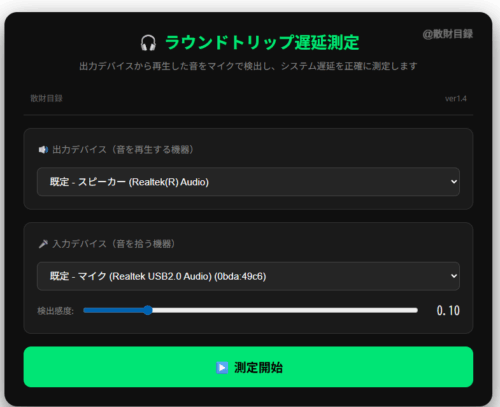
今回僕は、
再生 = Apple Earpodsを有線接続(Anker のUSBドッキングステーションに接続)
入力 = Apple Earpodsを有線接続(出力と同じ)
とします。

Apple Earpds
在庫あり↓の画像で、Realtek USB2.0 Audio というのがAnkerのUSBドッキングステーションになります。
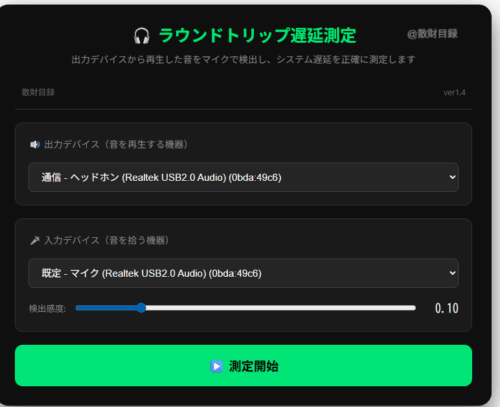
有線でMicを持っているデバイスはこのように再生機器についているMicで測定する事もできます。
動作確認の為にこのようなセットアップで一度測定してみて頂くのも良いかもしれません。
また、検出感度設定がありますが、基本はいじらなくて大丈夫です。
測定を実施している際に、どうしても測定音が検出できない or 誤検出が多発する、等あれば上げたり下げたりする事になりますが、基本は再生機器の音量調整でどうにかなると思います。
測定の実施
では実際に測定をしてみます。
測定の際には↓の図の様に、Micに測定をしたいイヤホンの音がでる場所をめいいっぱい近づける事で正確で安定した測定ができます。

また、測定は静かな場所で行ってください。
音を使って測定をしているので、うるさい環境だと正しく測定できない可能性があります。
測定開始ボタンを押すと画面が変わり、測定状況がモニターされる以下の画面になります。
以下の例では測定できないとメッセージがでていますが、よくある事です。
ここから順番に設定を確認していきます。
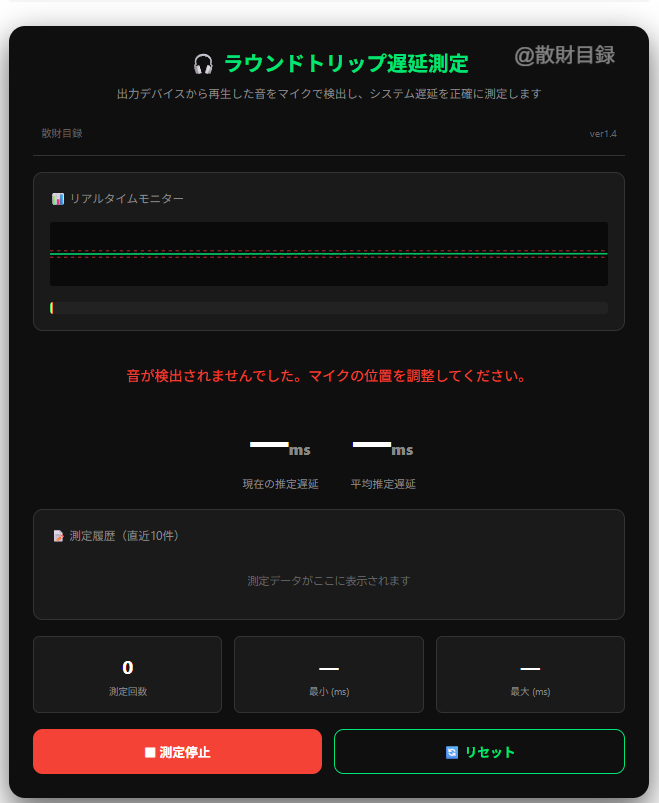
まず始めに、使っているパソコンやスマホのサウンドの設定が、測定したいデバイスと一致しているか確認しましょう。
windowsであれば画面右下のタスクトレイにある🔈みたいなアイコンからサウンドの設定を開けます。

すると、↓の図の様なUI が立ち上がるので、図の赤〇で括ったアイコンをクリックします。

すると、現在使用可能なサウンドデバイスが表示されます。
この時、現在使用する設定となっているデバイス名の左端が青くなっています。↓の図の例では赤枠で囲った物が現在使用する設定となっているでばいすです。
測定には青い枠のデバイスを使いたいため、こちらのデバイスを選択します。
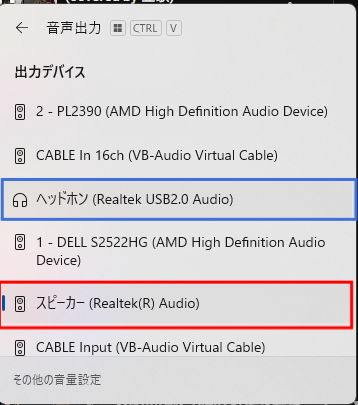
これで音が出るようになるはずです。
また、音量を最大まで上げておくと測定がしやすいです。
この状態で再度測定を行うと以下の様に測定成功というメッセージが表示され、測定が繰り返されていきます。
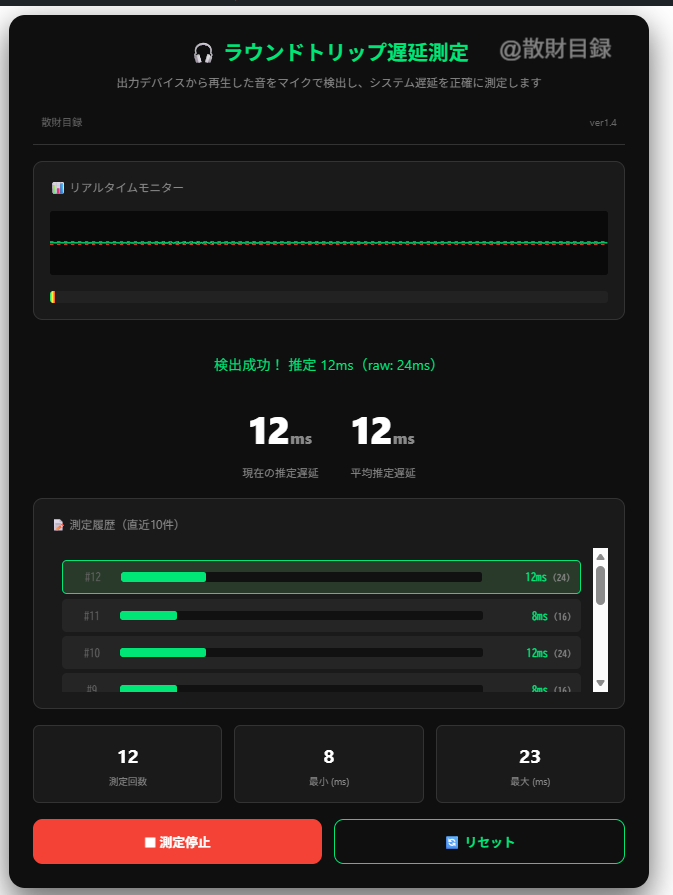
PCの負荷状況や測定を開始するタイミングなど、色々な要素で遅延はばらつく為、
測定を複数回行いその平均値を結果とするようにしています。
10 回位測定データが溜まったら測定停止をしましょう。
停止すると以下の様な画面になります。

色々な情報が表示されますが、よくわからなければとにかく一番大きく表示されている数字が結果だと思ってもらえれば良いです。
また測定結果の算出方式が以下の2 通り選べるようになっています。
① ラウンドトリップレイテンシ÷2を結果とする方式
② ラウンドトリップレイテンシ- 15ms を結果とする方式
①は、再生と録音の経路が同程度の遅延を持つときに使います。例えば再生も録音も有線の場合等。
②は、再生がワイヤレス、録音が有線の場合に使います。
僕の環境で有線の遅延が代替15~20msほどでしたので、一旦15msとしました。という事でこのあたりはあまり厳密ではないです。
厳密に測定されたい方は、ご自身の環境でまず有線環境での遅延を①の方式で算出し、その値をラウンドトリップレイテンシから引くという事をされるのが良いかと思います。
結果のSNSへのシェア
測定後にそのまま下にスクロールしていくと、↓の図の様に、測定条件を入力するエリアがあり、必要事項を入力すると、結果をSNS等で共有できるカードを生成できるようになっています。
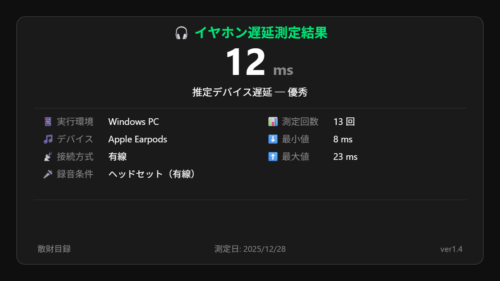
結果をSNSで共有したり、自分用に画像で保存するなどにご活用ください。
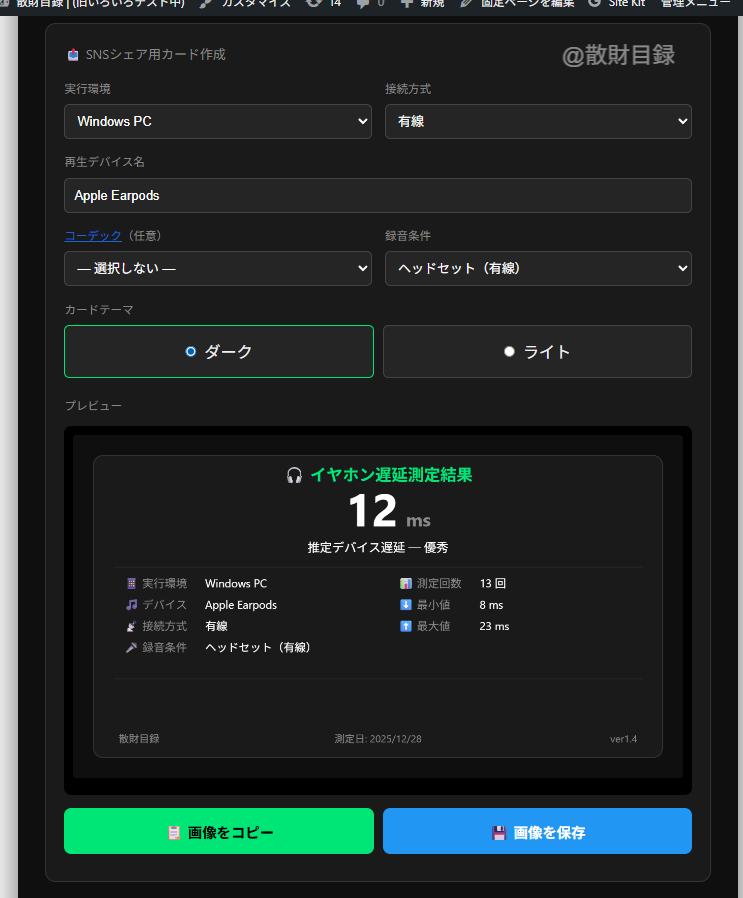
画像をコピー or 保存すると以下の様なカードを取得できます。
結果の登録
試験的な試みとして、測定結果を管理人のシステムに登録頂く事ができます。
以下の図の”データベースに登録”ボタンを押して頂けると結果が登録できますので、良けれハンドルネームや、備考やコメント等を併せて登録ください。
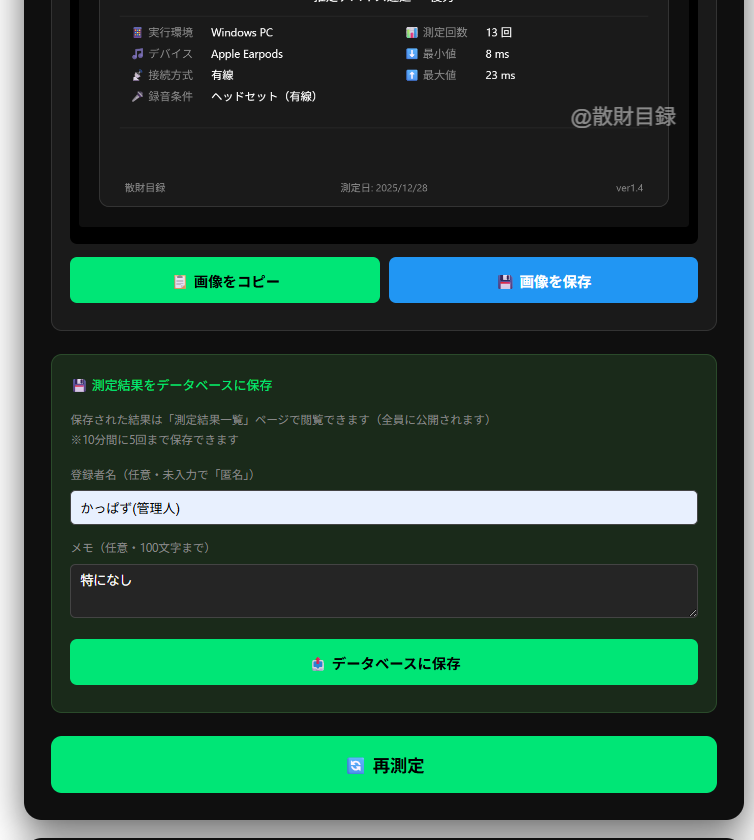
本Blogを見られた方、ツールを活用頂いた方の情報が多く集まるほど、多くの方に有益な情報となっていくと思います。
但し、いたずら的なデータを除外する仕組みは最低限しか入れていないため、荒らしのような方がでてきたら登録機能は封印しようと思います。l
また、一度登録したデータを削除する機能も無い為、ご注意ください。
DB登録済データの確認
登録結果は一つしたのツールから確認できます。
僕が測定したものはこちらから見れるようにしていきたいと思います。
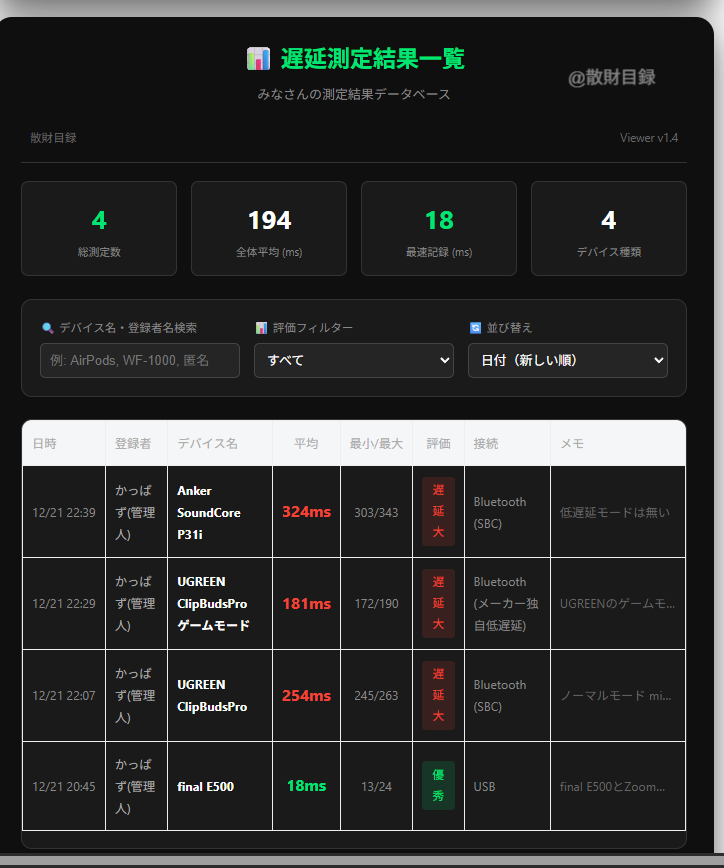
ソートや検索、データの再取得ができるので触ってみてください。
筆者は”かっぱず(管理人)”という名前で登録して行く予定です。
こちらも同様になりすましなどが多発したらデータの登録機能を封印しようと考えています。
できれば皆さんとうまい事活用して、多くの人の買い物の参考になるようなデータが集まると良いな~と思っています。
終わりに
という事でざっと解説をしてきました。
少しずつ本記事は更新して、より分かり易くなるようにしていきたいと思います。
そんなに難しいツールではないと思いますので、是非色々触ってみてください。
皆さんのパソコンなどが壊れたりすることは無いので、雑に扱ってもらって大丈夫です。
でもあんまり意味のないデータをデータベースに登録するのはやめてね、、、
こういうツールの仕組み等に興味がある方は以下の様な本など読んで頂くと良いと思います。

pythonではじめる音のプログラミング
在庫ありまた、使ってみての改善要望や質問がありましたら是非コメント頂ければと思います。
可能な限り対応したいと思います。
それではまた。
参考
ツールを用いて代表的な通信方式の測定結果をまとめて投稿しました。

コメント